Зачем нужны менеджеры паролей в цифровую эпоху
Цифровая безопасность: вызовы и риски
Современный пользователь ежедневно взаимодействует с десятками онлайн-сервисов — от банковских приложений до социальных сетей и стриминговых платформ. Каждое из этих взаимодействий требует авторизации, а значит — уникального и надёжного пароля. Однако запомнить десятки разных паролей сложно, и большинство людей прибегают к небезопасным методам: используют один и тот же пароль, записывают их на бумажках или в заметках смартфона. Это создаёт уязвимости, которыми с лёгкостью могут воспользоваться злоумышленники. Менеджеры паролей решают эту проблему, предлагая безопасное, удобное и централизованное хранение всех данных для входа.
Что делает менеджер паролей
Менеджер паролей — это приложение, которое сохраняет ваши логины, пароли, а также другую конфиденциальную информацию (например, PIN-коды, данные банковских карт и даже заметки) в зашифрованной базе данных. Пользователь запоминает только один мастер-пароль, а остальное приложение делает за него: автоматически подставляет данные при входе, генерирует сложные пароли и синхронизирует информацию между устройствами.
Преимущества использования менеджеров паролей:
- Исключается необходимость запоминать десятки паролей.
- Повышается уровень безопасности за счёт использования уникальных, сложных комбинаций.
- Удобство автозаполнения форм на сайтах и в приложениях.
Необходимые инструменты для работы с менеджером паролей
Для начала работы потребуется минимальный набор программного обеспечения и устройств:
- Устройство с доступом в интернет: компьютер, смартфон или планшет.
- Программа-менеджер паролей: программное обеспечение, которое можно установить или использовать через браузер.
- Надёжный мастер-пароль: единственный пароль, который пользователь должен помнить и который открывает доступ ко всем остальным.
Некоторые программы требуют установки расширения для браузера, что упрощает автозаполнение. Также важно выбрать менеджер, поддерживающий синхронизацию между устройствами — это позволит использовать одни и те же данные на всех платформах: Windows, macOS, Android и iOS.
Пошаговое внедрение менеджера паролей в ежедневную практику
Шаг 1. Выбор подходящего менеджера
На рынке представлено множество решений — от бесплатных до коммерческих. Среди наиболее популярных:
- Bitwarden — опенсорсный, безопасный и бесплатный вариант с возможностью синхронизации.
- 1Password — платный, но с расширенными функциями безопасности и поддержки.
- LastPass — условно-бесплатный, с интеграцией в браузеры и мобильные устройства.
- KeePassXC — локальное хранилище, не требует облака, подходит для продвинутых пользователей.
Выбор зависит от ваших потребностей: нужны ли вам облачные функции, насколько важна многоплатформенность, как вы относитесь к подписке.
Шаг 2. Установка и настройка
После выбора продукта необходимо установить его на все используемые устройства. Обычно установка включает:
1. Создание мастер-пароля.
2. Импорт или ручной ввод имеющихся паролей.
3. Установка расширения для браузера (если нужно).
4. Настройка двухфакторной аутентификации (рекомендуется для дополнительной защиты).
Шаг 3. Ежедневное использование
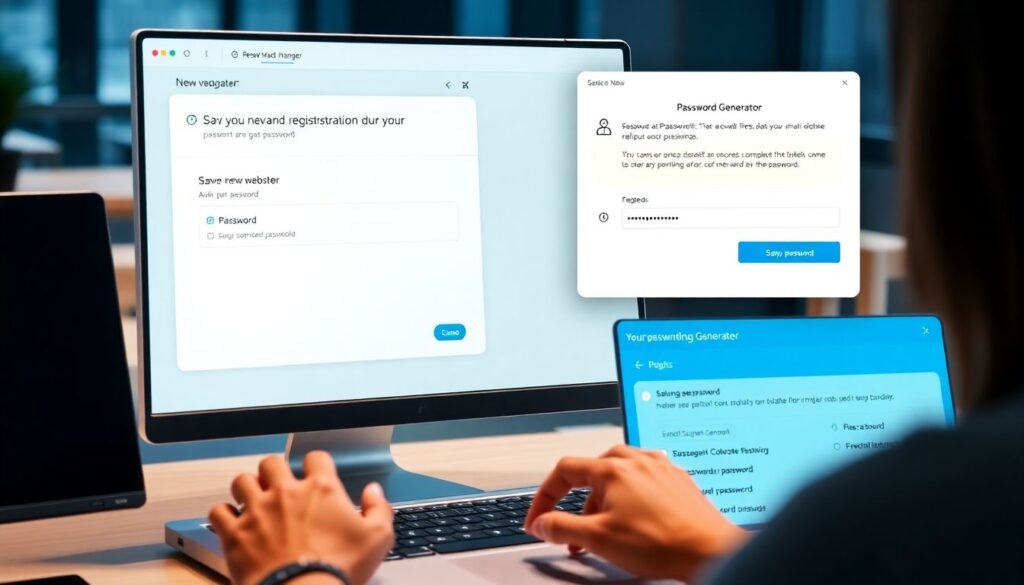
Менеджер будет предлагать сохранить новые пароли при регистрации на сайтах, а также подставлять их при входе. Также он может предупреждать, если вы используете один и тот же пароль на разных сайтах или если пароль скомпрометирован. Некоторые программы интегрированы с генератором паролей, что позволяет сразу создавать надёжные комбинации.
Рекомендации по эффективному использованию:
- Регулярно обновляйте мастер-пароль (раз в 6–12 месяцев).
- Используйте двухфакторную аутентификацию для входа в менеджер.
- Не храните мастер-пароль в том же месте, что и остальные данные.
Устранение неполадок и безопасность
Что делать, если вы забыли мастер-пароль
Потеря мастер-пароля — одна из самых распространённых проблем. В зависимости от программы, восстановление может быть невозможно (например, в KeePass или Bitwarden), так как данные зашифрованы и не хранятся на стороне сервиса. В этом случае важно заранее создать резервную копию или использовать биометрическую авторизацию (например, отпечаток пальца или Face ID), если она включена.
Проблемы с синхронизацией или автозаполнением
Если пароли не синхронизируются между устройствами, проверьте:
- Подключение к интернету.
- Актуальность версии приложения.
- Статус подписки (некоторые функции доступны только при оплате).
Автозаполнение может не работать из-за настроек браузера или конфликтов с другими расширениями. Решение — отключить сторонние расширения или переустановить плагин менеджера.
Защита от взлома и утечек
Даже самые надёжные менеджеры подвержены риску, если пользователь халатно относится к безопасности. Не стоит вводить мастер-пароль на общедоступных устройствах. Используйте VPN при работе через публичные сети Wi-Fi и не передавайте доступ третьим лицам. Менеджеры паролей надёжны лишь настолько, насколько надёжен сам пользователь.
Вывод: стоит ли использовать менеджер паролей
Менеджеры паролей — это не просто удобный инструмент, а ключевой элемент цифровой гигиены. Они позволяют минимизировать риски взлома, избегать повторного использования паролей и не тратить время на их запоминание. При грамотном выборе и регулярном использовании менеджер паролей становится лучшим союзником в вопросах информационной безопасности. Независимо от того, являетесь ли вы обычным пользователем или профессионалом, инвестировать время в освоение такого инструмента — разумное и оправданное решение.